Domain essen-stadt.de kaufen?
Wir ziehen mit dem Projekt
essen-stadt.de um.
Sind Sie am Kauf der Domain
essen-stadt.de interessiert?
domain@kv-gmbh.de · 0541-91531010
Domain essen-stadt.de kaufen?
Wo werden die Aufnahmen von WinTV gespeichert?
Die Aufnahmen von WinTV werden standardmäßig in einem vom Benutzer festgelegten Ordner auf der Festplatte des Computers gespeichert. Der genaue Speicherort kann in den Einstellungen von WinTV angepasst werden. **
Wie lautet das USB-Menü des Grundig-Fernsehers?
Es tut mir leid, aber ich kann keine Informationen zu spezifischen Menüs oder Funktionen von bestimmten Fernsehgeräten geben. Bitte konsultieren Sie die Bedienungsanleitung Ihres Grundig-Fernsehers oder wenden Sie sich an den Kundendienst des Herstellers für weitere Unterstützung. **
Ähnliche Suchbegriffe für Hauppauge-WinTV-HVR-935HD-USB
Top-Angebote
Produkte zum Begriff Hauppauge-WinTV-HVR-935HD-USB:
-
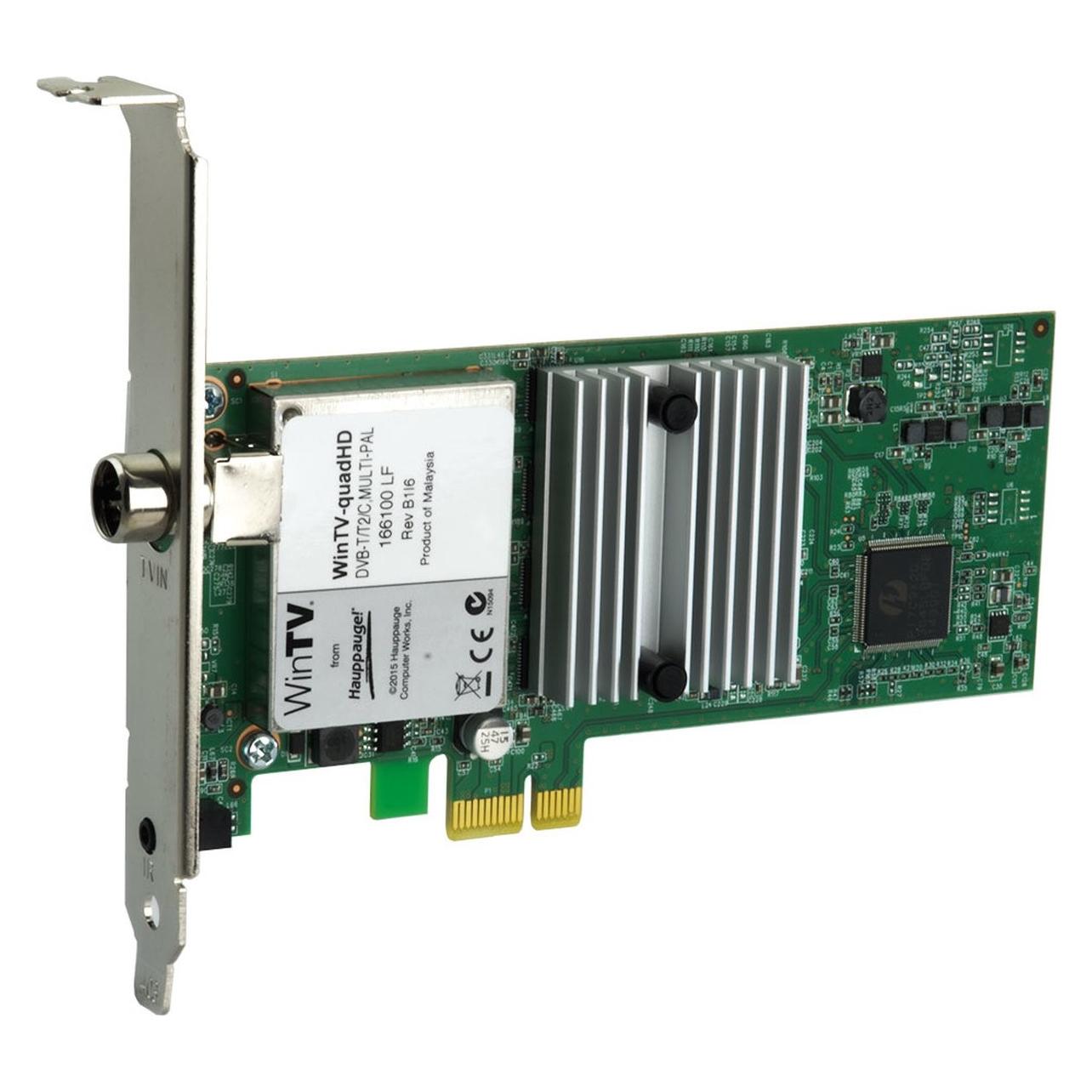
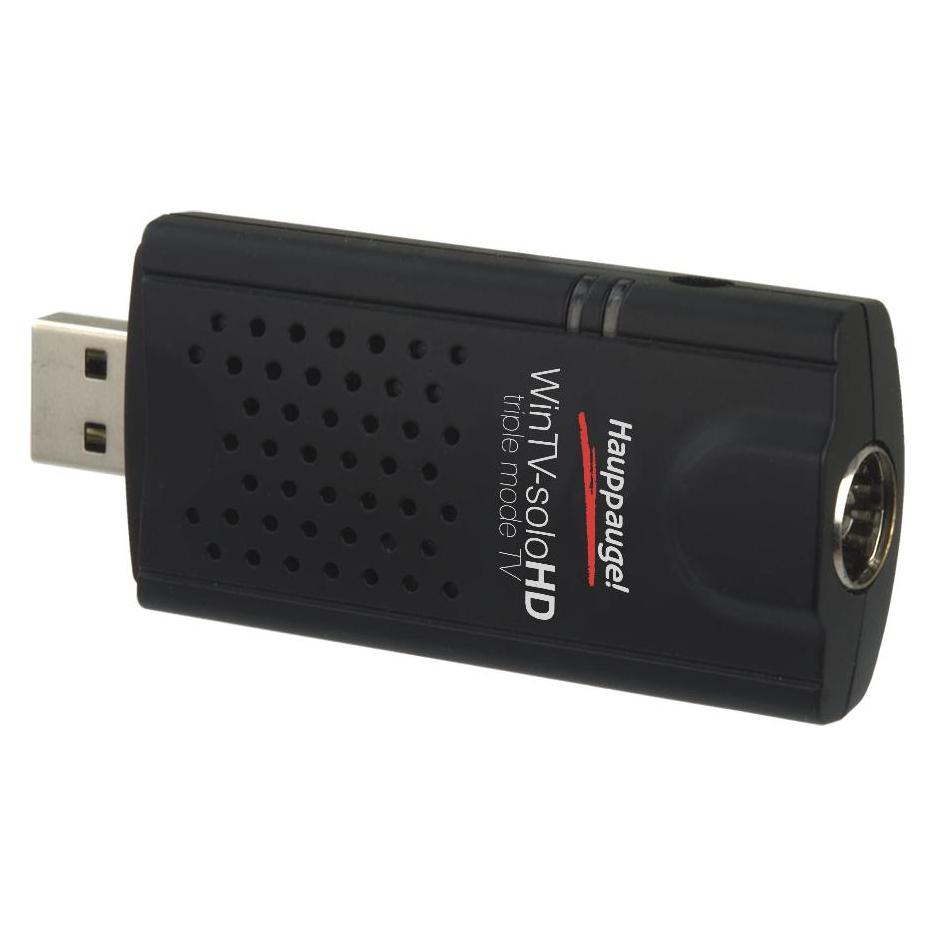
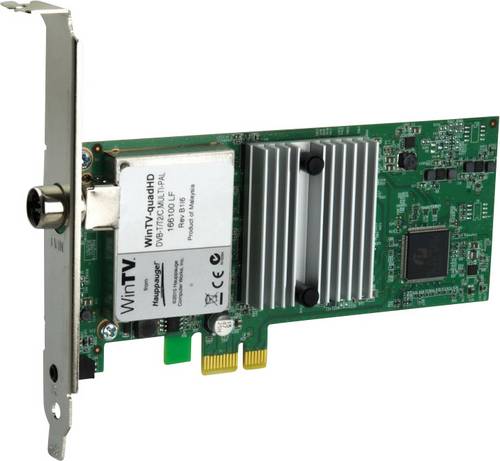
Hauppauge WinTV quadHD Eingebaut DVB-C, DVB-T, DVB-T2 PCI ExpressVier TV-Tuner auf einer PCI Express x1 Steckkarte halber Bauhöhe Bis zu vier verschiedene Live Fernsehprogramme gleichzeitig Auf einen Blick Eingebautja TV-TunertypDVB-C, DVB-T, DVB-T2 Fernbedienung enthaltenja SchnittstellePCI Express Composite Video-Eingang1 Produktbeschreibung Verwandeln Sie Ihren PC in einen digitalen Videorekorder Zeichnen Sie digitale TV-Sendungen manuell oder automatisch per Timer ohne Qualitätsverlust auf Ihre Festplatte auf und sehen Sie die Aufzeichnungen später an Ihrem PC an. Zeitversetztes Fernsehen Dank der TimeShift-Funktion verpassen Sie keine Sekunde Fernsehvergnügen. Halten Sie das laufende Programm an und setzen es zu einem späteren Zeitpunkt fort, wann es Ihnen passt. Elektronischer Programmführer für Digital-TV Mit dem elektronischen Programmführer haben Sie stets den Überblick über das TV-Programm der nächsten sieben Tage und können direkt per Mausklick die Aufnahme von Sendungen planen. LieferumfangAkkus/BatterienSchnellinstallationsanleitung ...144,99 €*Versand: 0,00 €Sichere Weiterleitung zum Anbieter

-
Gibt es ein USB-Mod-Menü für die PS4?
Nein, es gibt kein offizielles USB-Mod-Menü für die PS4. Die PS4 ist eine geschlossene Plattform, die keine Modifikationen oder Hacks unterstützt. Das Modifizieren der Konsole kann zu Garantieverlust und anderen Problemen führen. **
-
Funktioniert das BO2 Mod Menü über einen USB-Stick?
Nein, das BO2 Mod Menü funktioniert nicht über einen USB-Stick. Es erfordert eine Modding-Software oder einen Jailbreak auf der Konsole, um das Mod Menü zu installieren und zu verwenden. Ein USB-Stick kann jedoch verwendet werden, um die Mod-Dateien auf die Konsole zu übertragen. **
-
Warum wird USB im Boot-Menü/BIOS nicht angezeigt?
Es gibt mehrere mögliche Gründe, warum USB im Boot-Menü oder BIOS nicht angezeigt wird. Einer davon könnte sein, dass der USB-Anschluss oder das USB-Gerät nicht richtig funktioniert oder nicht erkannt wird. Ein weiterer Grund könnte sein, dass die Boot-Reihenfolge im BIOS nicht richtig konfiguriert ist und der USB-Anschluss nicht als Boot-Gerät ausgewählt wurde. Es ist auch möglich, dass das BIOS veraltet ist und möglicherweise ein Update benötigt, um USB als Boot-Option anzeigen zu können. **
-
Warum wird der USB-Stick nicht im Boot-Menü angezeigt?
Es gibt mehrere mögliche Gründe, warum ein USB-Stick nicht im Boot-Menü angezeigt wird. Einer der häufigsten Gründe ist, dass der USB-Stick nicht richtig formatiert oder bootfähig ist. Es ist auch möglich, dass das BIOS oder UEFI des Computers nicht korrekt konfiguriert ist, um von einem USB-Gerät zu booten. Es kann auch sein, dass der USB-Anschluss oder der USB-Stick selbst defekt ist. **
Wie erstelle ich ein Select-Menü auf einem USB-Stick?
Um ein Select-Menü auf einem USB-Stick zu erstellen, benötigen Sie eine Software, die dies ermöglicht. Es gibt verschiedene Programme, die Ihnen dabei helfen können, wie beispielsweise Easy2Boot oder XBOOT. Mit diesen Programmen können Sie eine Auswahl von ISO-Dateien auf Ihrem USB-Stick erstellen und ein Menü erstellen, das es Ihnen ermöglicht, eine der ISO-Dateien auszuwählen und von ihr zu booten. **
Warum wird der bootfähige USB-Stick im Boot-Menü nicht angezeigt?
Es gibt mehrere mögliche Gründe, warum ein bootfähiger USB-Stick im Boot-Menü nicht angezeigt wird. Einer davon könnte sein, dass der USB-Stick nicht korrekt erstellt wurde und daher nicht als bootfähig erkannt wird. Ein weiterer Grund könnte sein, dass die Boot-Reihenfolge im BIOS oder UEFI so eingestellt ist, dass der USB-Stick nicht priorisiert wird. Es ist auch möglich, dass der USB-Anschluss, an dem der Stick angeschlossen ist, nicht richtig funktioniert. **
Top-Angebote
Produkte zum Begriff Hauppauge-WinTV-HVR-935HD-USB:
-
Wo werden die Aufnahmen von WinTV gespeichert?
Die Aufnahmen von WinTV werden standardmäßig in einem vom Benutzer festgelegten Ordner auf der Festplatte des Computers gespeichert. Der genaue Speicherort kann in den Einstellungen von WinTV angepasst werden. **
-
Wie lautet das USB-Menü des Grundig-Fernsehers?
Es tut mir leid, aber ich kann keine Informationen zu spezifischen Menüs oder Funktionen von bestimmten Fernsehgeräten geben. Bitte konsultieren Sie die Bedienungsanleitung Ihres Grundig-Fernsehers oder wenden Sie sich an den Kundendienst des Herstellers für weitere Unterstützung. **
-
Gibt es ein USB-Mod-Menü für die PS4?
Nein, es gibt kein offizielles USB-Mod-Menü für die PS4. Die PS4 ist eine geschlossene Plattform, die keine Modifikationen oder Hacks unterstützt. Das Modifizieren der Konsole kann zu Garantieverlust und anderen Problemen führen. **
-
Funktioniert das BO2 Mod Menü über einen USB-Stick?
Nein, das BO2 Mod Menü funktioniert nicht über einen USB-Stick. Es erfordert eine Modding-Software oder einen Jailbreak auf der Konsole, um das Mod Menü zu installieren und zu verwenden. Ein USB-Stick kann jedoch verwendet werden, um die Mod-Dateien auf die Konsole zu übertragen. **
Ähnliche Suchbegriffe für Hauppauge-WinTV-HVR-935HD-USB
-
Hauppauge WinTV quadHD Eingebaut DVB-C, DVB-T, DVB-T2 PCI ExpressVier TV-Tuner auf einer PCI Express x1 Steckkarte halber Bauhöhe Bis zu vier verschiedene Live Fernsehprogramme gleichzeitig Auf einen Blick Eingebautja TV-TunertypDVB-C, DVB-T, DVB-T2 Fernbedienung enthaltenja SchnittstellePCI Express Composite Video-Eingang1 Produktbeschreibung Verwandeln Sie Ihren PC in einen digitalen Videorekorder Zeichnen Sie digitale TV-Sendungen manuell oder automatisch per Timer ohne Qualitätsverlust auf Ihre Festplatte auf und sehen Sie die Aufzeichnungen später an Ihrem PC an. Zeitversetztes Fernsehen Dank der TimeShift-Funktion verpassen Sie keine Sekunde Fernsehvergnügen. Halten Sie das laufende Programm an und setzen es zu einem späteren Zeitpunkt fort, wann es Ihnen passt. Elektronischer Programmführer für Digital-TV Mit dem elektronischen Programmführer haben Sie stets den Überblick über das TV-Programm der nächsten sieben Tage und können direkt per Mausklick die Aufnahme von Sendungen planen. LieferumfangAkkus/BatterienSchnellinstallationsanleitung ...144,99 €*Versand: 0,00 €Sichere Weiterleitung zum Anbieter
-
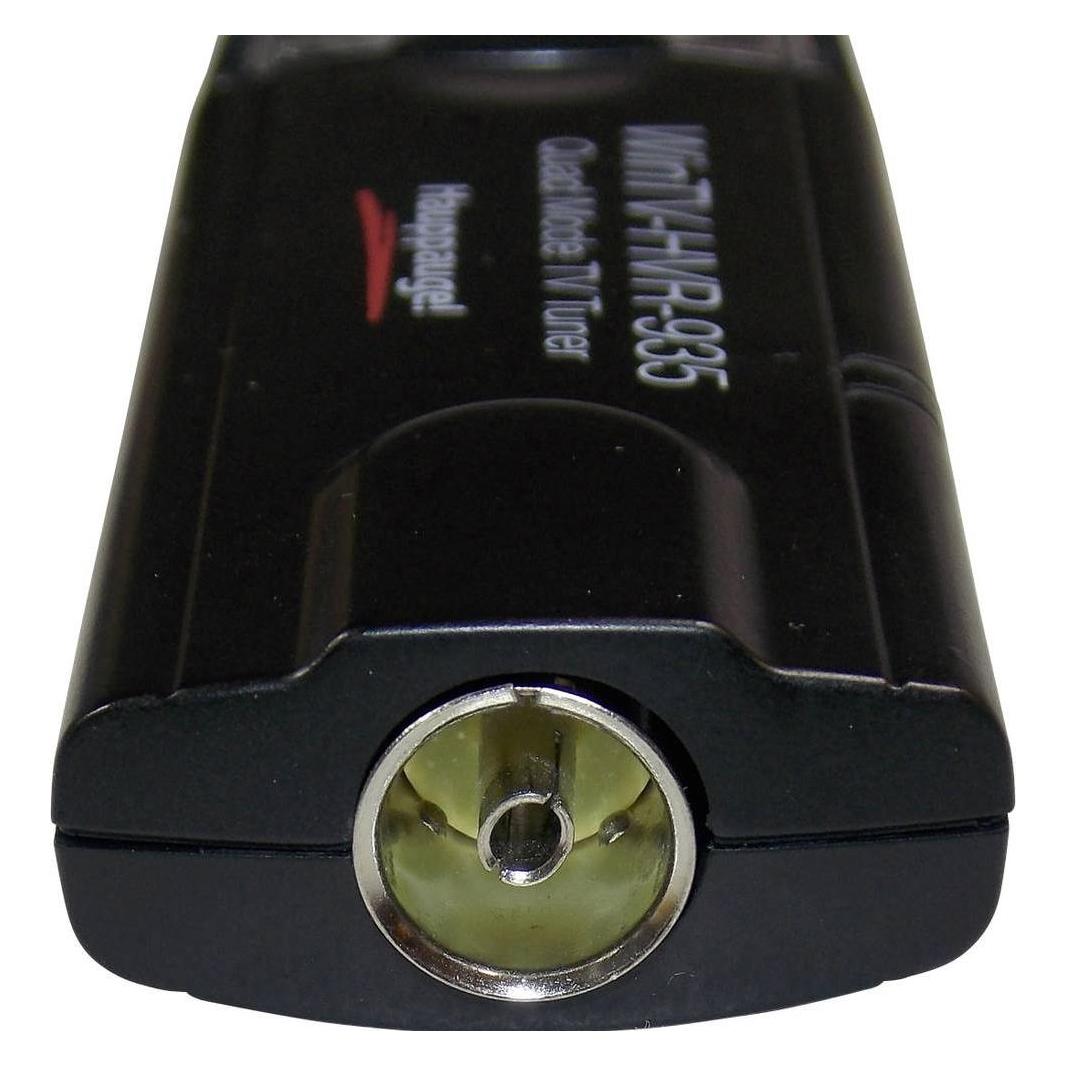
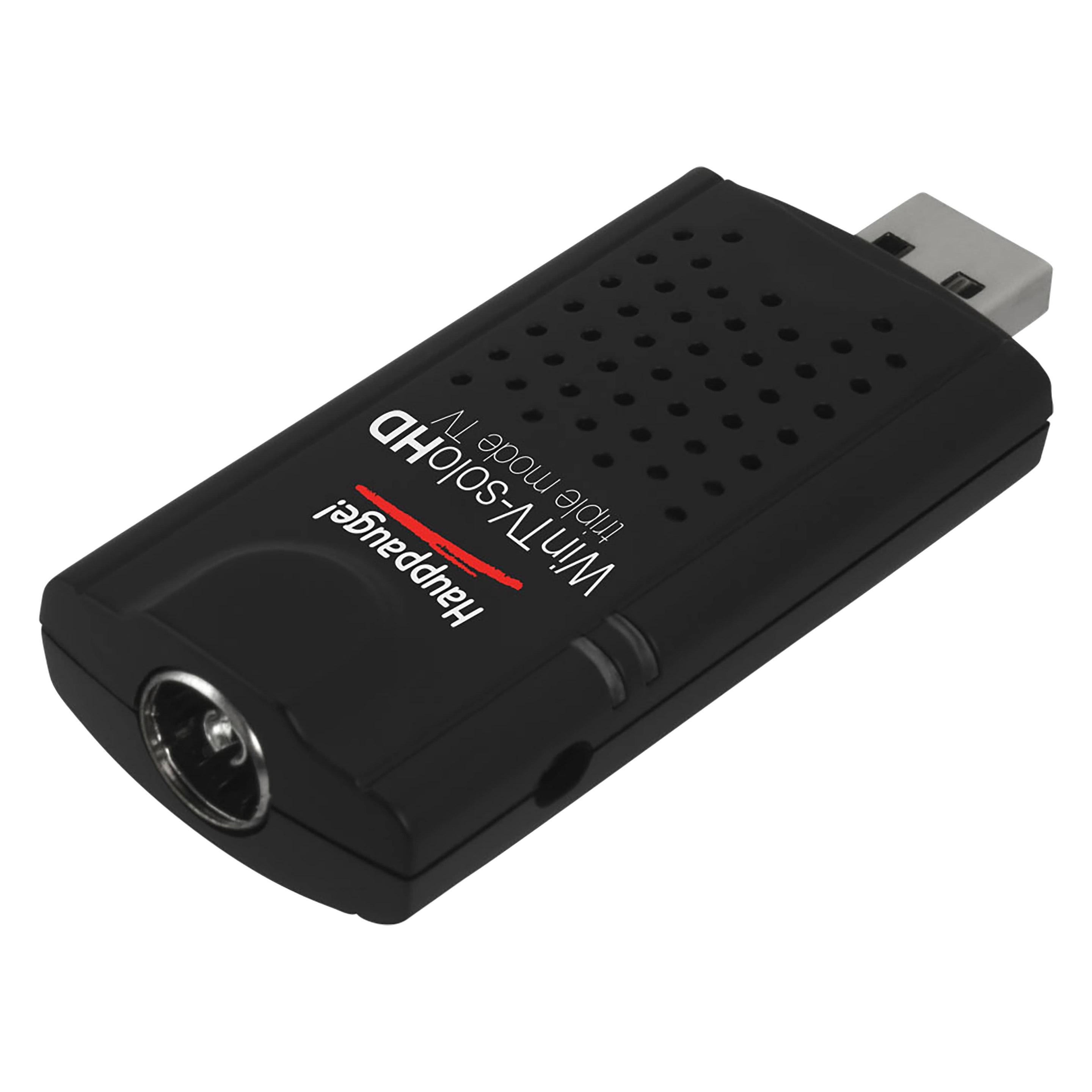
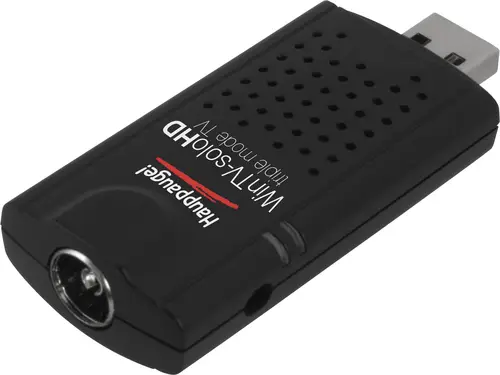
Hauppauge WinTV-Solo HD TV-Stick mit DVB-T Antenne, mit Fernbedienung, Aufnahmefunktion Anzahl Tuner: 1DVB-C, DVB-T2 und DVB-T am PC/Notebook! Der im WinTV-soloHD Stick eingesetzte Tuner unterstützt den Empfang von DVB-C, DVB-T2 und DVB-T Fernsehen auf dem PC oder Notebook. Genießen Sie Fernsehen auf dem Computerbildschirm während Sie z.B. im Web surfen oder Ihre Emails bearbeiten. Die für den Empfang von digitalem Kabelfernsehen und Antennenfernsehen benötigten Software-Decoder (H.264, H.265) sind im Lieferumfang enthalten. Verwandeln Sie Ihren PC/Notebook in einen digitalen Videorekorder Zeichnen Sie digitale TV-Sendungen manuell oder automatisch per Timer ohne Qualitätsverlust auf Ihre Festplatte auf und sehen Sie die Aufzeichnungen später an Ihrem PC oder Notebook an. Zeitversetztes Fernsehen Dank der TimeShift-Funktion verpassen Sie keine Sekunde Fernsehvergnügen. Halten Sie das laufende Programm an und setzen es zu einem späteren Zeitpunkt fort, wann es Ihnen passt. Elektronischer Programmführer Mit dem elektronischen Programmführer für haben Sie stets den Überblick über das TV-Programm der nächsten sieben Tage und können direkt per Mausklick die Aufnahme von Sendungen planen. Kompatibel zu Windows 10 Der WinTV-soloHD Stick und die mitgelieferte WinTV v8 Software sind vollständig mit dem Microsoft Betriebssystem Windows 10 kompatibel.50,10 €*Versand: 0,00 €Sichere Weiterleitung zum Anbieter
-
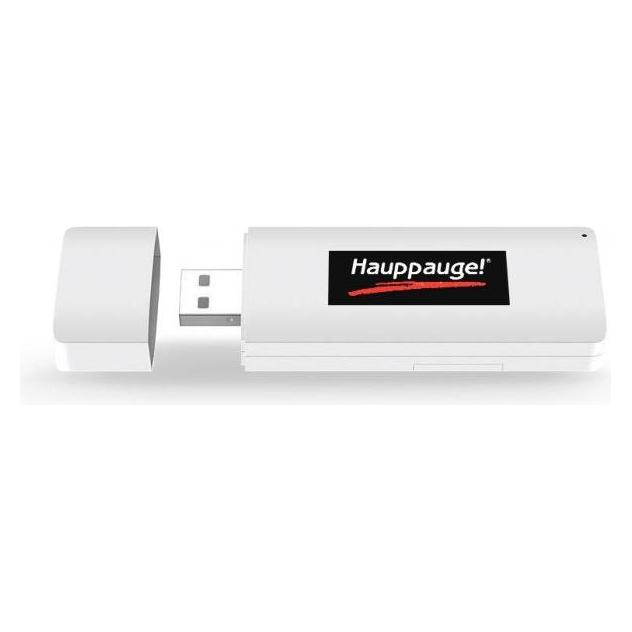
Hauppauge WinTV-quadHD DVB-T2 (Antenne), DVB-T (Antenne), DVB-C (Kabel) PCIe x1-Karte mit Fernbedienung Anzahl Tuner: 4Hauppauge WinTV-quadHD DVB-T2 (Antenne), DVB-T (Antenne), DVB-C (Kabel) PCIe x1-Karte mit Fernbedienung Anzahl Tuner: 4112,04 €*Versand: 0,00 €Sichere Weiterleitung zum Anbieter
-
Warum wird USB im Boot-Menü/BIOS nicht angezeigt?
Es gibt mehrere mögliche Gründe, warum USB im Boot-Menü oder BIOS nicht angezeigt wird. Einer davon könnte sein, dass der USB-Anschluss oder das USB-Gerät nicht richtig funktioniert oder nicht erkannt wird. Ein weiterer Grund könnte sein, dass die Boot-Reihenfolge im BIOS nicht richtig konfiguriert ist und der USB-Anschluss nicht als Boot-Gerät ausgewählt wurde. Es ist auch möglich, dass das BIOS veraltet ist und möglicherweise ein Update benötigt, um USB als Boot-Option anzeigen zu können. **
-
Warum wird der USB-Stick nicht im Boot-Menü angezeigt?
Es gibt mehrere mögliche Gründe, warum ein USB-Stick nicht im Boot-Menü angezeigt wird. Einer der häufigsten Gründe ist, dass der USB-Stick nicht richtig formatiert oder bootfähig ist. Es ist auch möglich, dass das BIOS oder UEFI des Computers nicht korrekt konfiguriert ist, um von einem USB-Gerät zu booten. Es kann auch sein, dass der USB-Anschluss oder der USB-Stick selbst defekt ist. **
-
Wie erstelle ich ein Select-Menü auf einem USB-Stick?
Um ein Select-Menü auf einem USB-Stick zu erstellen, benötigen Sie eine Software, die dies ermöglicht. Es gibt verschiedene Programme, die Ihnen dabei helfen können, wie beispielsweise Easy2Boot oder XBOOT. Mit diesen Programmen können Sie eine Auswahl von ISO-Dateien auf Ihrem USB-Stick erstellen und ein Menü erstellen, das es Ihnen ermöglicht, eine der ISO-Dateien auszuwählen und von ihr zu booten. **
-
Warum wird der bootfähige USB-Stick im Boot-Menü nicht angezeigt?
Es gibt mehrere mögliche Gründe, warum ein bootfähiger USB-Stick im Boot-Menü nicht angezeigt wird. Einer davon könnte sein, dass der USB-Stick nicht korrekt erstellt wurde und daher nicht als bootfähig erkannt wird. Ein weiterer Grund könnte sein, dass die Boot-Reihenfolge im BIOS oder UEFI so eingestellt ist, dass der USB-Stick nicht priorisiert wird. Es ist auch möglich, dass der USB-Anschluss, an dem der Stick angeschlossen ist, nicht richtig funktioniert. **
* Alle Preise verstehen sich inklusive der gesetzlichen Mehrwertsteuer und ggf. zuzüglich Versandkosten. Die Angebotsinformationen basieren auf den Angaben des jeweiligen Shops und werden über automatisierte Prozesse aktualisiert. Eine Aktualisierung in Echtzeit findet nicht statt, so dass es im Einzelfall zu Abweichungen kommen kann. ** Hinweis: Teile dieses Inhalts wurden von KI erstellt.